29 жовтня 2026 р.
Встановлення 1С на Windows Server
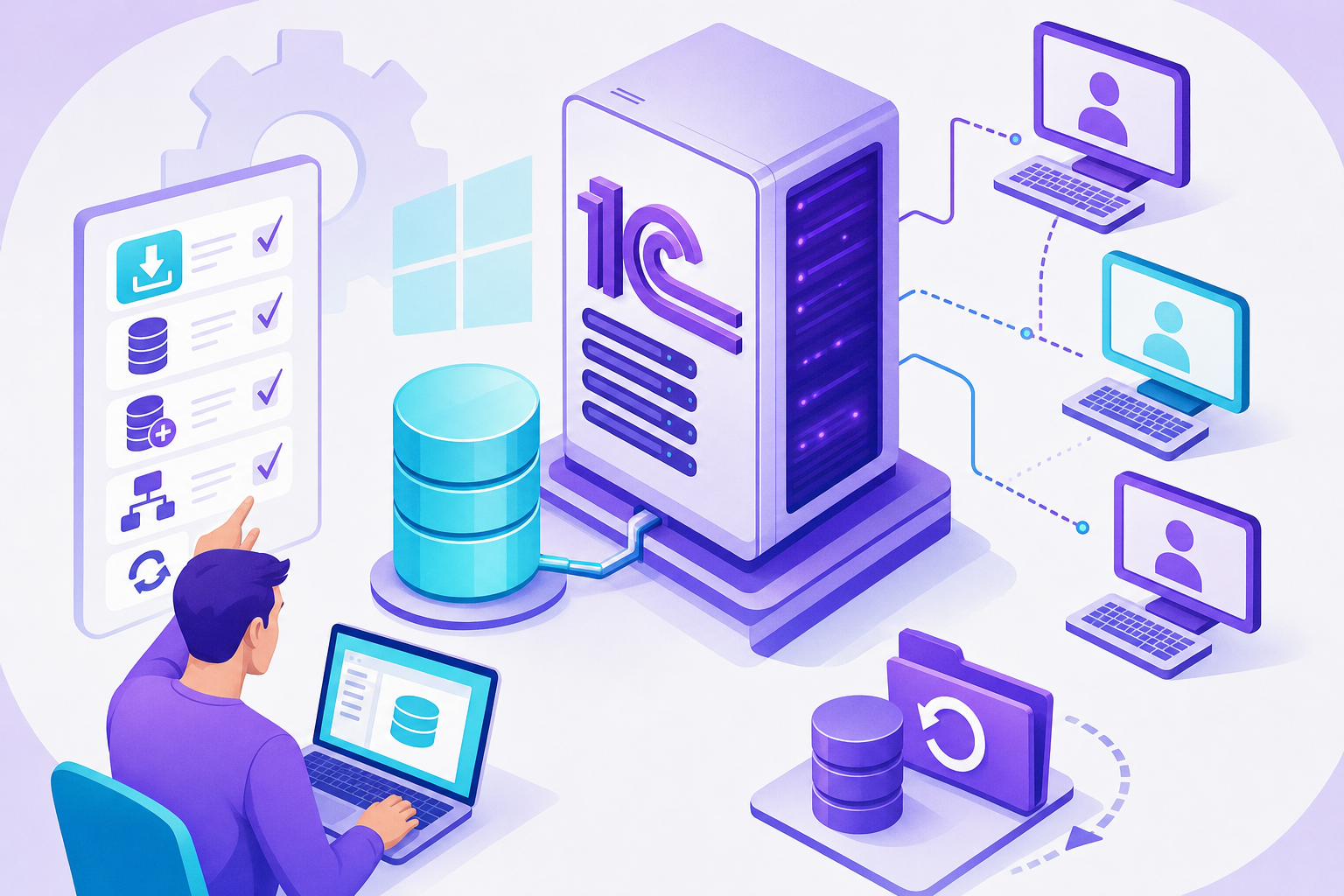
Встановлення 1С на Windows Server не обмежується запуском інсталятора та кількома натисканнями кнопки «Далі». Для стабільної роботи потрібно заздалегідь визначити архітектуру, підготувати облікові записи, перевірити мережу, правильно підключити Microsoft SQL Server і налаштувати резервне копіювання. Помилки на цих етапах часто проявляються вже після запуску системи: користувачі отримують нестабільні сеанси, повільні запити, блокування або неможливість підключитися до інформаційної бази.
У цій інструкції розглядається клієнт-серверний варіант розгортання платформи 1С:Підприємство 8.3. Така схема підходить для середовища з кількома одночасними користувачами, централізованим керуванням і базою даних на Microsoft SQL Server. Назви окремих компонентів інсталятора можуть відрізнятися залежно від релізу платформи, але загальна послідовність залишається однаковою.
Перед початком використовуйте лише ліцензійний дистрибутив, перевірте вимоги конкретної конфігурації та врахуйте чинні організаційні й регуляторні обмеження. Версія технологічної платформи має підтримувати встановлену редакцію Windows Server і вибраний випуск SQL Server.
Планування архітектури 1С
Для невеликого тестового контуру сервер 1С і SQL Server можна встановити на одну віртуальну машину. У робочому середовищі краще розділити ролі:
- сервер застосунків 1С обробляє клієнтські сеанси та виконує серверний код; - Microsoft SQL Server зберігає інформаційні бази; - клієнтські робочі місця запускають тонкий або товстий клієнт; - сервер ліцензування, RDS і вебсервер за потреби розгортаються як окремі ролі.
Розділення ролей спрощує пошук вузьких місць і дає змогу незалежно виділяти процесор, оперативну пам’ять та дискові ресурси. Для SQL Server особливо важлива швидка дискова підсистема з окремими томами для файлів даних, журналів транзакцій і резервних копій. Серверу 1С потрібна достатня кількість оперативної пам’яті для робочих процесів кластера.
Перед інсталяцією зафіксуйте:
- DNS-імена серверів; - IP-адреси та мережеві сегменти; - версії Windows Server, 1С і SQL Server; - розташування інформаційної бази; - облікові записи служб; - список дозволених портів; - спосіб активації ліцензій; - порядок створення та перевірки резервних копій.
Якщо сервер входить до домену, для служби 1С бажано створити окремий доменний обліковий запис, наприклад `DOMAIN\svc_1c`. Не використовуйте особистий обліковий запис адміністратора. Службовому користувачу не потрібні права Domain Admin або локального адміністратора після завершення інсталяції. Достатні дозволи слід надавати лише до каталогів, мережевих ресурсів і служб, з якими він реально працює.
Підготовку, оновлення та подальший супровід такого середовища доцільно включити до загального процесу системного адміністрування, а не виконувати як одноразову операцію без моніторингу.
Підготовка Windows Server
Встановіть актуальні оновлення Windows Server і перезавантажте систему. Сервер повинен мати статичну IP-адресу, коректний DNS і синхронізований час. У доменному середовищі значне розходження часу може спричинити проблеми з Kerberos, доступом до мережевих ресурсів і запуском служб.
Основну інформацію про операційну систему та апаратні ресурси можна отримати через PowerShell:
Get-ComputerInfo | Select-Object WindowsProductName, WindowsVersion, OsBuildNumber
Get-CimInstance Win32_ComputerSystem |
    Select-Object Name, Domain, TotalPhysicalMemory
Get-Volume | Select-Object DriveLetter, FileSystem, Size, SizeRemaining
w32tm /query /status
Перевірте розв’язання DNS-імен сервера 1С і SQL Server:
Resolve-DnsName app1c01.corp.local
Resolve-DnsName sql01.corp.local
Test-NetConnection sql01.corp.local -Port 1433
Порт `1433` у прикладі актуальний для стандартного екземпляра SQL Server із фіксованим TCP-портом. Іменований екземпляр може використовувати інший порт. Для передбачуваної роботи краще призначити йому постійний порт у SQL Server Configuration Manager, а не покладатися на динамічне значення.
Для сервера 1С зазвичай використовуються:
- TCP 1540 — агент сервера; - TCP 1541 — менеджер кластера; - TCP 1560–1591 — робочі процеси; - TCP 1545 — сервіс адміністрування RAS, якщо він встановлений і запущений.
Створіть правила Windows Defender Firewall лише для потрібних профілів і мереж. На сервері 1С це можна зробити так:
New-NetFirewallRule `
  -DisplayName "1C Server Agent TCP 1540-1541" `
  -Direction Inbound `
  -Protocol TCP `
  -LocalPort 1540,1541 `
  -Action Allow `
  -Profile Domain

New-NetFirewallRule `
  -DisplayName "1C Working Processes TCP 1560-1591" `
  -Direction Inbound `
  -Protocol TCP `
  -LocalPort 1560-1591 `
  -Action Allow `
  -Profile Domain
Не відкривайте SQL Server для всіх робочих станцій, якщо клієнти підключаються до бази через кластер 1С. Вхідне правило SQL Server варто обмежити IP-адресою або підмережею сервера застосунків.
Для постійно навантаженого сервера перевірте схему живлення. На фізичному сервері або правильно налаштованій віртуальній машині можна активувати профіль високої продуктивності:
powercfg /setactive SCHEME_MIN
powercfg /getactivescheme
Зміна схеми живлення не компенсує нестачу ресурсів, але допомагає уникнути небажаного зниження частоти процесора. Для регулярного контролю оновлень, служб, журналів і доступного місця корисний окремий регламент адміністрування серверів Windows і Linux.
Встановлення серверної платформи 1С
Розпакуйте дистрибутив у локальний каталог сервера та запустіть `setup.exe` від імені адміністратора. Не запускайте інсталяцію безпосередньо з мережевої папки: тимчасова втрата з’єднання або політики безпеки можуть перервати процес.
У списку компонентів виберіть щонайменше:
- сервер 1С:Підприємства; - модулі розширення вебсервера, лише якщо планується вебпублікація; - засоби адміністрування сервера; - тонкий або товстий клієнт, якщо на сервері потрібне локальне тестування; - інтерфейси потрібними мовами.
Для сучасного Windows Server використовуйте 64-бітну серверну платформу. 32-бітний клієнт може залишатися на окремих робочих станціях, якщо цього потребують старі зовнішні компоненти, але серверну частину доцільно встановлювати у варіанті x86-64.
На етапі налаштування служби вкажіть підготовлений доменний обліковий запис. Інсталятор може запропонувати створити локального користувача на кшталт `USR1CV8`; цей варіант придатний для ізольованого стенда, але незручний, якщо службі потрібен контрольований доступ до мережевих каталогів. Пароль службового користувача не повинен мати автоматичного строку завершення без узгодженої процедури ротації, інакше після його зміни служба перестане запускатися.
Після встановлення перевірте стан служби та командний рядок її запуску:
Get-CimInstance Win32_Service |
  Where-Object { $_.PathName -match "ragent" } |
  Select-Object Name, DisplayName, State, StartMode, StartName, PathName
У результаті має бути знайдена служба агента сервера 1С зі станом `Running` та автоматичним типом запуску. Якщо служба не працює, перегляньте журнали Windows у розділах Application і System, а також перевірте правильність пароля службового облікового запису.
Переконайтеся, що сервер слухає необхідні порти:
Get-NetTCPConnection -State Listen |
  Where-Object { $_.LocalPort -in 1540,1541,1545 -or
                 ($_.LocalPort -ge 1560 -and $_.LocalPort -le 1591) } |
  Sort-Object LocalPort
Консоль адміністрування кластера повинна відповідати версії встановленого сервера. Якщо на адміністративній станції залишилася стара консоль, підключення може завершуватися помилкою або частина параметрів не відображатиметься. Після кожного оновлення платформи оновлюйте й адміністративні компоненти.
Підключення SQL Server та створення інформаційної бази
SQL Server необхідно встановити й налаштувати до створення клієнт-серверної інформаційної бази. Увімкніть TCP/IP у SQL Server Configuration Manager, задайте статичний порт, перезапустіть службу екземпляра та перевірте мережеве підключення саме із сервера 1С.
Для окремої бази створіть технічний SQL-обліковий запис. Не передавайте платформі облікові дані `sa`. Наведений приклад виконується адміністратором SQL Server у SQL Server Management Studio. Пароль потрібно замінити на унікальний секрет і зберігати у захищеному сховищі:
CREATE LOGIN [usr_1c_sql]
WITH PASSWORD = 'Replace-With-Strong-Unique-Password';
GO

CREATE DATABASE [Accounting]
COLLATE Cyrillic_General_CI_AS;
GO

ALTER AUTHORIZATION ON DATABASE::[Accounting] TO [usr_1c_sql];
GO

ALTER DATABASE [Accounting] SET AUTO_SHRINK OFF;
ALTER DATABASE [Accounting] SET PAGE_VERIFY CHECKSUM;
ALTER DATABASE [Accounting] SET RECOVERY FULL;
GO
Параметр `RECOVERY FULL` має сенс лише тоді, коли налаштовані регулярні резервні копії журналу транзакцій. Без них файл журналу продовжуватиме зростати. Якщо відновлення до конкретного моменту часу не потрібне, оберіть модель відповідно до затвердженої політики відновлення.
У консолі 1С додайте нову інформаційну базу та виберіть клієнт-серверний варіант. Вкажіть:
- адресу кластера, наприклад `app1c01.corp.local:1541`; - ім’я інформаційної бази в кластері; - тип СУБД Microsoft SQL Server; - адресу SQL Server та, за потреби, ім’я екземпляра; - ім’я бази `Accounting`; - обліковий запис `usr_1c_sql` і його пароль; - мову бази даних, яку підтримує конфігурація.
Оскільки база вже створена SQL-скриптом, не вмикайте опцію її повторного створення. Після реєстрації відкрийте базу тонким клієнтом і завантажте конфігурацію або резервну копію штатними засобами.
На клієнтській станції перевірте доступність кластера:
Resolve-DnsName app1c01.corp.local
Test-NetConnection app1c01.corp.local -Port 1541
Перший запуск виконайте під тестовим обліковим записом без адміністративних прав. Перевірте відкриття основних довідників, проведення тестового документа, формування звіту та завершення сеансу. Після цього проконтролюйте, що сеанс зник зі списку активних підключень кластера.
Обов’язково налаштуйте резервні копії SQL Server. Вивантаження у файл `.dt` корисне для окремих операцій, але не замінює серверну стратегію захисту даних. Приклад ручного повного бекапу:
BACKUP DATABASE [Accounting]
TO DISK = 'E:\SQLBackup\Accounting_full.bak'
WITH COMPRESSION, CHECKSUM, INIT, STATS = 10;
GO

RESTORE VERIFYONLY
FROM DISK = 'E:\SQLBackup\Accounting_full.bak'
WITH CHECKSUM;
GO
Для робочого контуру потрібні автоматичний розклад, контроль результату завдань і періодичне тестове відновлення. Практичну схему повних, диференційних і журнальних копій варто будувати за рекомендаціями зі статті про резервне копіювання SQL Server.
Типові помилки
Сервер 1С не відображається у консолі
Найчастіші причини — заблоковані порти 1540 і 1541, неправильне DNS-ім’я, зупинена служба агента або невідповідна версія консолі. Спочатку перевірте `Test-NetConnection`, потім стан служби та список прослуховуваних портів. Тимчасове повне вимкнення firewall не є правильним способом виправлення: створіть точкові правила для потрібних джерел.
Служба не запускається після зміни пароля
Windows не оновлює пароль у параметрах служби автоматично. Вкажіть нові облікові дані у властивостях служби та перевірте право `Log on as a service`. Якщо це право призначається доменною політикою, локальна зміна може бути перезаписана під час наступного оновлення GPO.
Платформа не підключається до SQL Server
Перевірте, чи ввімкнений TCP/IP, чи слухає SQL Server очікуваний порт і чи дозволений трафік із сервера 1С. Окремо протестуйте SQL-обліковий запис. Помилка входу, мережевий тайм-аут і відсутність бази — різні проблеми, тому повідомлення журналу потрібно аналізувати дослівно.
Клієнти мають різні версії платформи
Після оновлення сервера старий клієнт може не підключитися або запропонувати встановити сумісну версію. Розгортайте оновлення централізовано, зберігайте інсталяційні пакети для потрібних розрядностей і не видаляйте попередню версію до завершення перевірки критичних зовнішніх компонентів.
SQL Server споживає всю пам’ять
За замовчуванням SQL Server може використовувати майже всю доступну оперативну пам’ять. На суміщеному сервері це залишає замало ресурсів для робочих процесів 1С і Windows. Задайте `max server memory`, залишивши обґрунтований резерв операційній системі та платформі. Точне значення залежить від загального обсягу пам’яті й профілю навантаження.
Розмір журналу транзакцій постійно зростає
У моделі відновлення FULL журнал не очищається без його резервних копій. Налаштуйте регулярний `BACKUP LOG`, перевірте завершення завдань SQL Server Agent і не використовуйте `AUTO_SHRINK`. Перед зменшенням уже роздутого файлу визначте причину росту, інакше проблема швидко повториться.
Сервер працює, але користувачі скаржаться на повільні операції
Перевірте окремо процесор і пам’ять сервера 1С, затримки дисків SQL Server, блокування запитів, антивірусні виключення та мережеву затримку. Не варто одразу збільшувати кількість робочих процесів кластера: надмірна кількість процесів також витрачає пам’ять і ускладнює балансування.
Висновок
Коректне встановлення 1С на Windows Server складається з кількох пов’язаних етапів: планування ролей, підготовки Windows, інсталяції 64-бітної серверної платформи, налаштування firewall, створення SQL-бази та перевірки клієнтських підключень. Окрему увагу потрібно приділити службовим обліковим записам, версіям клієнтів, обмеженню мережевого доступу й резервному копіюванню.
Після запуску система потребує регулярного супроводу. Контролюйте журнали Windows і 1С, стан завдань SQL Server Agent, вільне місце, тривалі запити, активні сеанси та актуальність резервних копій. Перед оновленням платформи або конфігурації створюйте перевірену копію, фіксуйте поточні версії та готуйте план повернення. Такий підхід значно знижує ризик простою й робить подальше масштабування передбачуваним.